Senin, 03 Juni 2013

Chapter 15 Karakter Animasi

Topik Utama

Analisa
Metode Eksplisit Versus Implisit
Teknik Animasi Eksplisit
Implisit Ikhtisar Animasi
Prop Penanganan
Catatan tentang Kendaraan
Limb Mengiris
Animasi Wajah
Inverse Kinematika
Memadukan Maju dan Kinematika Invers

Pada penutupan

Kita telah melihat banyak teknik yang berbeda untuk secara efektif menampilkan skenario yang menarik secara real time. Ini dunia game adalah pengaturan yang sempurna untuk petualangan kami. Tapi siapa yang akan menjadi pemain? Siapa yang akan musuh-musuhnya bisa? Dan teman-temannya? Dalam teori drama tradisional, karakter yang digunakan untuk membuat kita merasa emosi. Kami tertarik atau jijik oleh mereka, dan dengan demikian bisa melekat pada cerita. Game komputer dan video game tidak berbeda. Karakter memainkan peran kunci dalam gameplay. Apakah mereka adalah murni dekoratif, digunakan sebagai elemen narasi, atau merupakan bagian dari tindakan, karakter membuat kita merasa terlibat dalam permainan.

Analisa

Beberapa masalah dalam ilmu komputer memiliki kedudukan kuat, larutan padat. Seluk-beluk masalah tersebut benar-benar dipahami, dan algoritma optimal telah ditemukan. Sebagai orang akrab dengan algoritma Teori tahu, menyortir daftar nomor N membutuhkan paling N * log (N) perbandingan, dan tidak ada algoritma dapat tampil lebih baik dari itu (dalam skenario terburuk). Algoritma pengurutan demikian merupakan contoh yang bagus dari ini "peluru perak." Tapi kebanyakan masalah yang sedikit lebih rumit, dan setiap solusi memiliki beberapa kelemahan, sehingga mengevaluasi dan memilih pilihan yang tepat jauh dari sepele. Karakter animasi adalah salah satunya sulit masalah. Banyak pendekatan yang berbeda telah dirancang selama bertahun-tahun, tapi mereka semua memiliki potensi perangkap. Umumnya, kita akan dapat memilih antara metode CPU-intensif (yang menggunakan sedikit memori) atau metode memori-lapar (yang pada gilirannya menggunakan sedikit sumber daya CPU). Dalam bab ini, saya akan mengekspos banyak metode yang berbeda, mencoba untuk membuat jelas keuntungan dan kekurangan dari masing-masing teknik. Dengan cara ini Anda akan dapat memilih algoritma yang paling sesuai dengan kebutuhan Anda


www.gunadarma.ac.id

Minggu, 28 April 2013

GAME DESIGNER


Game Designer
Game diambil dari bahasa Inggris yang diterjemahkan yang artinya permainan. Di dalam era perkembangan era perkembangan teknologi yang pesat ini, seperti halnya permainan kartu, catur dan lain-lainnya dapat ditemui melalui dunia virtual atau yang biasa kita mainkan di dalam komputer. Dengan perkembangan teknologi sekarang ini munculah berbagai sarana permainan, misalnya Playstation 3, Xbox 360, Nintendo Wii, PSP, Nintendo DS, maupun PC dari yang berbasis individu ataupun multiplayer.

Game Designer adalah bagian/posisi dari beberapa elemen dalam pembuatan game, adapun peranan dari game designer adalah merancang konsep alur cerita, karakter dan segala aspek yang berhubungan dengan game yang akan dikembangkan. Alur cerita dibuat dengan kreatif sehingga game menjadi hidup (seolah-olah ada dikehidupan nyata). Diperlukan imaginasi sang game designer untuk merancang alur yang bukan hanya bagus namun juga menarik. 

Designer
Dalam bagian desainer ini juga terdapat beberapa posisinya sendiri yang dapat berperan pada masing-masing posisi :
•Lead Designer
Perancangan konsep dari keseluruhan sistem game, mulai dari konsep yang utuh sebuah game, pengawasan isi keseluruhan game sampai dengan strategi pemasaran game.
• Game Designer
Pada posisi game desainer ini dilakukan perancangan konsep alur cerita, karakter dan segala aspek yang berhubungan dengan game yang akan dikembangkan.
• Level Designer
Perancang tingkatan dalam game juga merupakan peranan posisi yang penting dalam pengembangan sebuah game sehingga tidak menimbulkan efek bosan namum tidak lepas dari tujuan game yang dibuatnya.

Programmer
Bidang ini sangat berpengaruh dalam pengembangan game. Semua alur cerita dan gaya permainan serta grafik yang memukau digerakan oleh perintah-perintah kode yang ditulisnya. Seorang programmer menerjemahkan semua keinginan para pembuat game lainnya menjadi bentuk kode yang akan mengerakan game. Game itu sendiri adalah software dan programer adalah orang yang bertanggung jawab penuh jika game itu tidak dapat berjalan semulus yang diminta. Pembagian jabatan di posisi ini pun bervariasi. Posisi ini akan mengurus bagian-bagian khusus dari progamming seperti:
• Graphic
• Physics
• Game Engine
• Artificial Intelegence
• Scripting
• Sound


Senin, 21 Januari 2013

Membuat Object Senjata Menggunakan Aplikasi Blender


Kali ini saya ditugaskan untuk membuat Laporan Akhir pada praktikum Grafik Komputer  tentang bagaimana cara membuat sebuah object yang di tentukan pada aplikasi blender. Object yang di tentukan untuk membuat Laporan ini adalah saya diharuskan untuk membuat salah satu senjata api. Sebelum dimulai mungkin saya akan menjelaskan sedikit tentang atribut atau perintah yang nanti akan kita gunakan.

Kita buka terlebih dahulu aplikasi blender yang kita punya, disini saya menggunakan blender versi 2.64 dan tampilannya seperti dibawah ini. 

Biasanya pada saat membuka aplikasi sudah terdapat object kubus, seperti gambar di bawah ini. 


Jika memang object ini yang kita butuhkan kita bisa langsung menggunakannya, tapi jika bukan object ini yang dibutuhkan kita bisa menghapusnya dengan menekan tombol X pada keyboard atau tombol DEL. kemudian untuk mengeluarkan object yang di inginkan caranya adalah pilih menu add yang ada di toolbar, kemudian pilih mesh dan setelah itu pilih object yang dibutuhkan seperti dibawah ini. 


Kemudian terdapat 3 tanda atau disebut 3D Manipulator yang nanti akan sering kita gunakan.
1.      Tanda Panah ( Translate Manipulator ), yang berfungsi untuk mengubah, memindahkan, atau mengatur posisi object sesuai dengan yang diinginkan.
2.      Tanda Kotak (Scale Manipulator ), yang berfungsi untuk mengubah object menjadi besar atau kecil, tebal atau tipis sesuai yang diinginkan.
3.    Tanda Lengkungan ( Rotate Manipulator ), yang berfungsi untuk merotasi atau memutar object sesuai posisi yang diinginkan.
Gambarnya seperti dibawah ini :


Dalam menggunakan fungsi di atas di dalam Object sendiri dibantu dengan sumbu X,Y, dan Z agar kita lebih mudah menentukan posisi yang diinginkan, dan sumbu tersebut di tandai dengan warna agar lebih mudah mengingat.

1.      Merah adalah tanda untuk sumbu X
2.      Biru adalah tanda untuk sumbu Z, dan
3.      Hijau adalah tanda untuk sumbu Y
Gambarnya seperti di bawah ini :


Kemudian terdapat 3 pilihan select:
1.      Vertex Select
2.      Edge Select
3.      Face Select

Ketiga pilihan ini adalah Titik, Rusuk dan Sisi object, ini biasanya digunakan jika kita ingin membentuk object tersebut, entah itu Titik, Rusuk, ataupun Sisinya yang akan di rubah. Gambarnya seperti di bawah ini.


OK, mungkin itu sedikit penjelasan dari saya, langsung saja kita ke tahap pembuatan.


LANGKAH PEMBUATAN SENJATA ( SHOTGUN ) MENGGUNAKAN APLIKASI BLANDER            Buka terlebih dahulu aplikasi blender yang kita punya, kita akan membuat senjata shotgun, gambarnya seperti dibawah ini.


             Terlebih dahulu kita akan membuat gagang senjata tersebut, karena kita membutuhkan object kubus berarti bisa kita langsung gunakan, terlihat pada tampilah tersebut object masih polos, kita buat garis  horizontal pada object tersebut dengan menggunakan CTRL-R kemudian arah kan pointer hingga muncul garis horizontal, karena kita membutuhkan banyak garis gunakan SCROL untuk memperbanyaknya lalu klik kiri, Maka hasilnya seperti dibawah ini. 


Karena garis yang kita butuhkan sudah ada, kita lanjutkan ke langkah berikutnya.  Gunakan mode translate manipulotor ( Tanda Panah ), lalu pilih vertex select, karena kita akan menggunakan titik untuk membentuknya. Jika sudah klik kanan pada titik yang akan di tarik        ( sejajar ), maksudnya sejajar itu titik yang bersebelahan harus di klik kanan juga, tp sebelumnya tekan SHIFT + klik kanan, sehingga titik yang pertama di klik tidak hilang tandanya. Lakukan hal yang sama pada titik yang ingin di tarik, kemudian tarik sesuai sumbu atau bentuk yang di inginkan, gambarnya seperti dibawah ini.

Selanjutnya kita akan membuat batang yang di atas yang berhubungan dengan gagang. Disini kita akan menarik sebuah bagian pada object tersebut sehingga akan membentuk bagian baru. Kita gunakan bagian sisi atas gagang, ubah mode vertex select ( titik ) menjadi face select ( sisi ), karena bagian atas masih polos maka gunakan perintah CTRL-R untuk membuat garis hingga membentuk kotak pada tengahnya, jika sudah klik kana pada kotak yang di tengah, kemudia klik tombol E, setelah itu tarik ke atas, maka akan muncul bagian baru. Gambarnya seperti di bawah ini


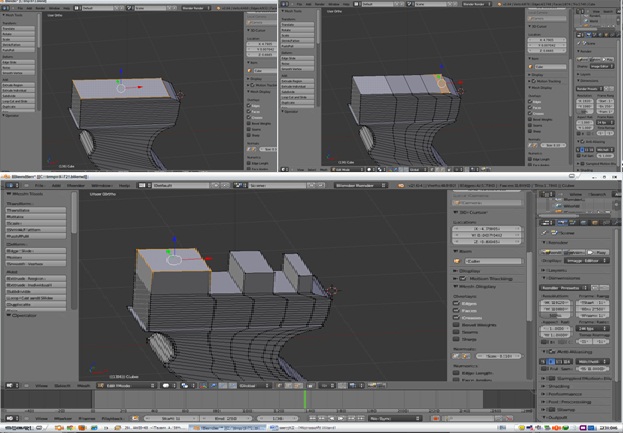
Kemudian buat garis dengan menggunakan CTRL-R pada bagaian atas yang tadi di tarik, setelah itu tarik lagi titik sejajar hingga membentuk seperti yang di inginkan


Selanjutnya pada bagian atas buat garis menjadi beberapa bagian menggunakan CTRL-R, setelah itu block bagian dengan menggunakan mode face, lalu klik huruf E dan tarik ke atas hingga muncul bentuk baru


Lalu pada bagian antara bentuk baru yang baru di buat, buat garis lagi, setelah itu tari titik sejajar hingga membentuk lengkungan, kemudian pada sisi selanjutnya buat garis juga tarik titik sejajar sehingga nanti membentuk sebuah lingkaran


Kemudian blok bagian depan atau moncongnya kemudian tekan E tarik hingga membentuk bagian baru


Selanjutnya pada bagian bawah buat 2 garis pembatas, kemudian block bagian tersebut lalu tarik lagi hingga membentuk bagian baru


Langkah berikutnya sama halnya dengan yang lain, blok bagian yang akan di tarik membentuk bagian baru, lalu buat garis, tarik setiap titik sejajar hingga membentuk bagian yang di inginkan


Lakukan hal yang sama pada pembuatan pelatuknya


Kemudian pada bagian atas, block lagi kemudian tarik sampai membentuk bagian baru, buat garis lagi pada bagian itu lalu block lagi kemudian tarik lg


Kemudian kita akan menambahkan object baru, caranya pilih add, lalu mesh pilih cilynder. Lalu gunakan huruf R untuk merotasinya, lalu gunakan mode scale untuk membentuk lebih lebar atau kecil


Selanjutnya agar lebih mudah, kita dupliasi saja bentuk tersebut dengan cara SHIFT+D


Dan terakhir keluarkan object silinder lagi, kemudian block bagian yang ingin di bentuk, gunakan mode scale untuk membuatnya menjadi lebar


DAN HASIL AKHIRNYA