Senin, 21 Januari 2013

Membuat Object Senjata Menggunakan Aplikasi Blender


Kali ini saya ditugaskan untuk membuat Laporan Akhir pada praktikum Grafik Komputer  tentang bagaimana cara membuat sebuah object yang di tentukan pada aplikasi blender. Object yang di tentukan untuk membuat Laporan ini adalah saya diharuskan untuk membuat salah satu senjata api. Sebelum dimulai mungkin saya akan menjelaskan sedikit tentang atribut atau perintah yang nanti akan kita gunakan.

Kita buka terlebih dahulu aplikasi blender yang kita punya, disini saya menggunakan blender versi 2.64 dan tampilannya seperti dibawah ini. 

Biasanya pada saat membuka aplikasi sudah terdapat object kubus, seperti gambar di bawah ini. 


Jika memang object ini yang kita butuhkan kita bisa langsung menggunakannya, tapi jika bukan object ini yang dibutuhkan kita bisa menghapusnya dengan menekan tombol X pada keyboard atau tombol DEL. kemudian untuk mengeluarkan object yang di inginkan caranya adalah pilih menu add yang ada di toolbar, kemudian pilih mesh dan setelah itu pilih object yang dibutuhkan seperti dibawah ini. 


Kemudian terdapat 3 tanda atau disebut 3D Manipulator yang nanti akan sering kita gunakan.
1.      Tanda Panah ( Translate Manipulator ), yang berfungsi untuk mengubah, memindahkan, atau mengatur posisi object sesuai dengan yang diinginkan.
2.      Tanda Kotak (Scale Manipulator ), yang berfungsi untuk mengubah object menjadi besar atau kecil, tebal atau tipis sesuai yang diinginkan.
3.    Tanda Lengkungan ( Rotate Manipulator ), yang berfungsi untuk merotasi atau memutar object sesuai posisi yang diinginkan.
Gambarnya seperti dibawah ini :


Dalam menggunakan fungsi di atas di dalam Object sendiri dibantu dengan sumbu X,Y, dan Z agar kita lebih mudah menentukan posisi yang diinginkan, dan sumbu tersebut di tandai dengan warna agar lebih mudah mengingat.

1.      Merah adalah tanda untuk sumbu X
2.      Biru adalah tanda untuk sumbu Z, dan
3.      Hijau adalah tanda untuk sumbu Y
Gambarnya seperti di bawah ini :


Kemudian terdapat 3 pilihan select:
1.      Vertex Select
2.      Edge Select
3.      Face Select

Ketiga pilihan ini adalah Titik, Rusuk dan Sisi object, ini biasanya digunakan jika kita ingin membentuk object tersebut, entah itu Titik, Rusuk, ataupun Sisinya yang akan di rubah. Gambarnya seperti di bawah ini.


OK, mungkin itu sedikit penjelasan dari saya, langsung saja kita ke tahap pembuatan.


LANGKAH PEMBUATAN SENJATA ( SHOTGUN ) MENGGUNAKAN APLIKASI BLANDER            Buka terlebih dahulu aplikasi blender yang kita punya, kita akan membuat senjata shotgun, gambarnya seperti dibawah ini.


             Terlebih dahulu kita akan membuat gagang senjata tersebut, karena kita membutuhkan object kubus berarti bisa kita langsung gunakan, terlihat pada tampilah tersebut object masih polos, kita buat garis  horizontal pada object tersebut dengan menggunakan CTRL-R kemudian arah kan pointer hingga muncul garis horizontal, karena kita membutuhkan banyak garis gunakan SCROL untuk memperbanyaknya lalu klik kiri, Maka hasilnya seperti dibawah ini. 


Karena garis yang kita butuhkan sudah ada, kita lanjutkan ke langkah berikutnya.  Gunakan mode translate manipulotor ( Tanda Panah ), lalu pilih vertex select, karena kita akan menggunakan titik untuk membentuknya. Jika sudah klik kanan pada titik yang akan di tarik        ( sejajar ), maksudnya sejajar itu titik yang bersebelahan harus di klik kanan juga, tp sebelumnya tekan SHIFT + klik kanan, sehingga titik yang pertama di klik tidak hilang tandanya. Lakukan hal yang sama pada titik yang ingin di tarik, kemudian tarik sesuai sumbu atau bentuk yang di inginkan, gambarnya seperti dibawah ini.

Selanjutnya kita akan membuat batang yang di atas yang berhubungan dengan gagang. Disini kita akan menarik sebuah bagian pada object tersebut sehingga akan membentuk bagian baru. Kita gunakan bagian sisi atas gagang, ubah mode vertex select ( titik ) menjadi face select ( sisi ), karena bagian atas masih polos maka gunakan perintah CTRL-R untuk membuat garis hingga membentuk kotak pada tengahnya, jika sudah klik kana pada kotak yang di tengah, kemudia klik tombol E, setelah itu tarik ke atas, maka akan muncul bagian baru. Gambarnya seperti di bawah ini


Kemudian buat garis dengan menggunakan CTRL-R pada bagaian atas yang tadi di tarik, setelah itu tarik lagi titik sejajar hingga membentuk seperti yang di inginkan


Selanjutnya pada bagian atas buat garis menjadi beberapa bagian menggunakan CTRL-R, setelah itu block bagian dengan menggunakan mode face, lalu klik huruf E dan tarik ke atas hingga muncul bentuk baru
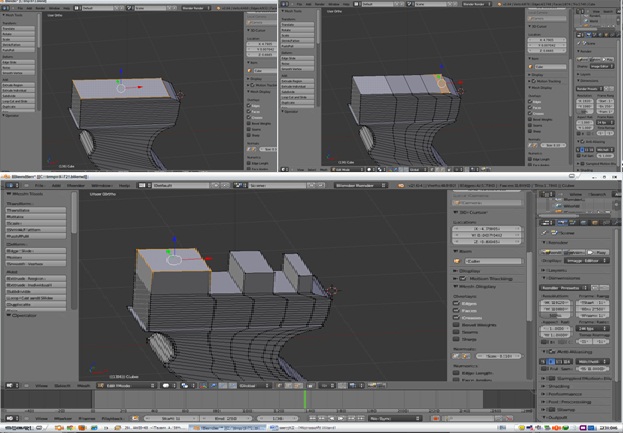

Lalu pada bagian antara bentuk baru yang baru di buat, buat garis lagi, setelah itu tari titik sejajar hingga membentuk lengkungan, kemudian pada sisi selanjutnya buat garis juga tarik titik sejajar sehingga nanti membentuk sebuah lingkaran


Kemudian blok bagian depan atau moncongnya kemudian tekan E tarik hingga membentuk bagian baru


Selanjutnya pada bagian bawah buat 2 garis pembatas, kemudian block bagian tersebut lalu tarik lagi hingga membentuk bagian baru


Langkah berikutnya sama halnya dengan yang lain, blok bagian yang akan di tarik membentuk bagian baru, lalu buat garis, tarik setiap titik sejajar hingga membentuk bagian yang di inginkan


Lakukan hal yang sama pada pembuatan pelatuknya


Kemudian pada bagian atas, block lagi kemudian tarik sampai membentuk bagian baru, buat garis lagi pada bagian itu lalu block lagi kemudian tarik lg


Kemudian kita akan menambahkan object baru, caranya pilih add, lalu mesh pilih cilynder. Lalu gunakan huruf R untuk merotasinya, lalu gunakan mode scale untuk membentuk lebih lebar atau kecil


Selanjutnya agar lebih mudah, kita dupliasi saja bentuk tersebut dengan cara SHIFT+D


Dan terakhir keluarkan object silinder lagi, kemudian block bagian yang ingin di bentuk, gunakan mode scale untuk membuatnya menjadi lebar


DAN HASIL AKHIRNYA


Senin, 03 Desember 2012

DESAIN GRAFIS

Pengertian Desain Grafis dan sejarah.
            
         Desain berarti rancangan atau proses dimana seseorang ingin melakukan atau membuat sesuatu sebelum dijalankan, sedangkan grafis adalah titik atau garis yang berhubungan dengan cetak mencetak. maka Desain Grafis adalah suatu penggabungan baik pada gambar, kata-kata, angka maupun yang lainnya yang dilakukan untuk menghasilkan sesuatu dalam bidang gambar sehingga menciptakan suatu nilai kesenian.
          Desain Grafis berkembang pesat seiring dengan perkembangan sejarah peradaban manusia saat ditemukan tulisan dan mesin cetak. Perjalanan desain grafis dan gaya huruf latin mulai diterapkan pada awal masa kejayaan kerajaan ROMAWI. Kejayaan Romawi di abad pertama yang berhasil menaklukan Yunani, membawa peradaban baru dalam sejarah barat dengan diadaptasikannya kesusteraan, kesenian, agama, serta alfabet Latin yang dibawa dari yunani. pada awalnya alfabet Latin hanya terdiri dari 21 huruf : A, B, C, D, E, F, G, H, I, J, K, L, M, N, O, P, Q, R, S, T, U, V, dan X, kemudian muncul huruf Y dan Z ditambahkan dalam alfabet Latin untuk mengakomodasi kata yang berasal dari bahasa yunani. Tiga huruf tambahan J, U, W dimasukan pada abad pertengahan sehingga jumlah keseluruhan alfabet latinya menjadi 26.


Senin, 29 Oktober 2012

Tutorial membuat template desain kaos menggunakan coreldraw

    Untuk membuat suatu baju atau kaos kadang kita perlu menentukan desainnya terlebih dahulu, akan lebih mudah bila kita punya template kaos/baju untuk mempermudah pendesaian baju. berikut adalah cara membuat vector sample kaos sederhana dengan coreldraw.

1. buat sebuah kotak dengan menggunakan retangle tool yang terdapat pada tools di coreldraw.


2.buat dua kotak lagi yg lebih kecil yg nantinya akan dijadikan lengan, ubah angle of rotationnya
menyesuaikan dengan kotak pertama disini kita gunakan 255,
2 blok ke 3 objek kotak tadi lalu satukan dengan perintah shaping yaitu weld object ,

 
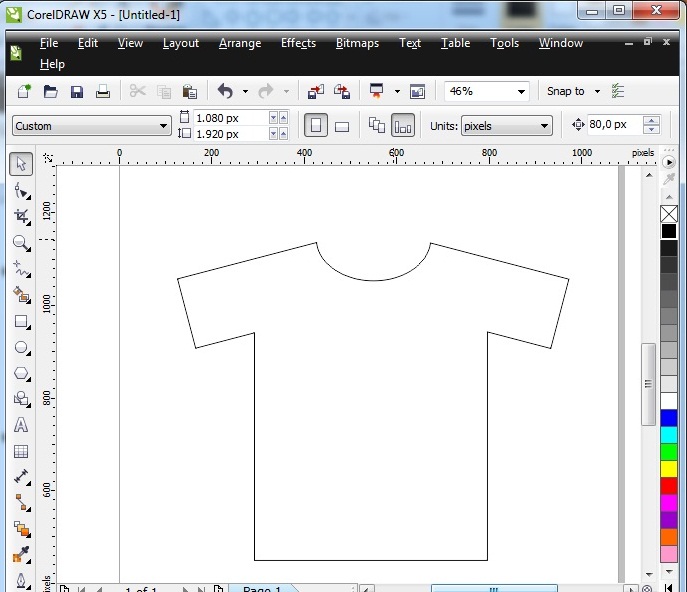
 maka akan menjadi seperti ini.

 
3.buat objek elips yg akan menjadi kerah dari kaos dengan ellipse too.

 
4.blok semua objek tadi lalu pilih areange-shapping trim ,

 maka akan menjadi .

 
5.hilangkan sisa ellipse setelah melakukan trim .

 
6.template kaos siap digunakan untuk dimasukan gambar sebagai desain awal membuat kaos.


ini lah sedikit cara sederhana yang bisa digunakan, semoga bermanfaat.

Selasa, 26 Juni 2012

program perhitungan kalimat


Langkah-Langkah Pembuatan Web Aplikasi Penghitung Panjang Kalimat.
                Pada pembuatan web aplikasi penghitung kalimat ini, saya menggunakan Editplus. Bisa juga menggunakan notepad, namun agar lebih mudah maka saya menggunakan Editplus.

                Langkah pertama dalam pembuatan web aplikasi ini yaitu memberi tag HTML, pemberian tag HTML menandakan bahwa file ini adalah file ekstensi HTML. Selanjutnya kita tambahkan tag HEAD, tag HEAD ini merupakan header pada web aplikasi ini, pada tag HEAD ini juga terdapat tag TITLE yaitu untuk judul aplikasi web ini, judulnya saya beri Penghitung Kalimat.


                Langkah selanjutnya adalah pembuatan script untuk bagian javascript, pembuatan script ini dapat kita lakukan dengan memberi tag script language sama dengan JavaScript. Yang menandakan bahwa script yang kita buat ini adalah javascript. Langkah selanjutnya adalah membuat fungsi, fungsi ini bertujuan agar nantinya bisa kita panggil pada bagian body. Fungsi disini kita beri nama hitung (). Selanjutnya kita buat variable Kalimatnya dengan sama dengan document.formdenny.kal.value. Document ini maksudnya adalah ini adalah bagian dari dokumen pada form dengan nama formdenny, dan akan mengambil nilai dari kotak inputan kal pada bagian body nanti. Selanjutnya kita tambahkan variable kedua yaitu Panjangnya, variable ini bertujuan untuk memproses panjang kalimat dengan mengambil kalimat pada variable Kalimatnya nanti dan kita tambahkan length agar menghitung panjang. Selanjutnya kita tambahkan window.alert, window.alert ini agar memunculkan windows yang nantinya merupakan hasil dari perhitungan kalimatnya. Dan langkah selanjutnya kita tambahkan tag /script sebagai penanda bahwa ini akhir dari script yang kita buat, dan tag /head menandakan bahwa mengakhiri bagian head.

                Langkah selanjutnya kita masuk ke tag BODY, tag body ini merupakan isi inti dari web aplikasi ini. Selanjutnya kita tambahkan judul untuk web aplikasi ini, dan kita tambahkan tag h3 dan b, tag h3 ini merupakan ukuran font yang sudah ditentukan dan tag b ini untuk huruf bold. Kemudian kita tambahkan tag form name dengan nama formdenny, ini fungsinya untuk memanggil script yang diatas yang bernama formdenny, dan kita tambahkan onsubmit="hitung()" yang maksudnya adalah untuk eksekusi proses perhitungan dengan fungsi hitung tadi. Langkah selanjutnya adalah pembuatan table, table digunakan agar tampilan web terlihat rapih. Table disini kita beri border 1. Selanjutnya kita tambahkan tag TR dan TD, tag TR berfungsi untuk baris (row) dan TD untuk kolom, serta kita tambahkan kalimat-kalimatnya didalam kolom dan baris itu. Kemudian kita tambahkan textarea dengan nama kal dan ukuran kolom 20 dan baris 5. Nama text area disesuaikan dengan nama pada script diatas tadi.


                Langkah selanjutnya kita buat tag TR dan TD lagi untuk bagian tombol, colspan merupakan jarak agar kolom lebar, dan kita tambahkan align center yaitu agar letaknya di tengah. Selanjutnya kita tambahkan tombol yaitu dengan tag input dan tipenya sama dengan submit, dan nama tombol kita beri nama Hitung. Selanjutnya kita beri tag penutup untuk table, body dan html yang menandakan bahwa akhir dari web ini.